
订阅提示窗
从卡片、顶部横条、正文内嵌、铃铛按钮中选择,并设置文案和显示时机。
以上为示例画面。提示框的样式、文案和主题由各站点自行决定。
在用户旅程中的位置
在五个阶段中,推送负责回访。向离开的用户发送通知,把他们叫回来。
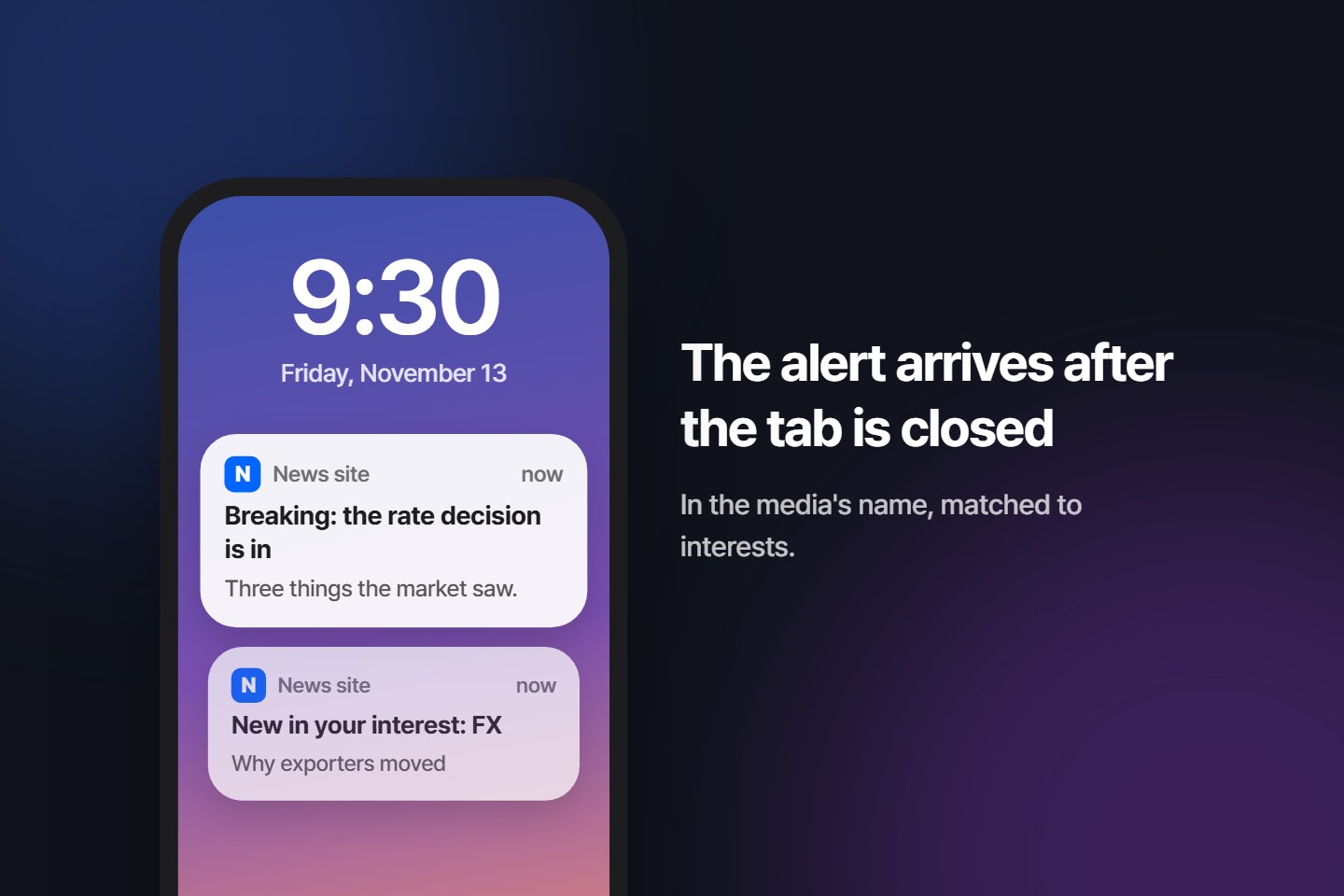
Web 推送是浏览器提供的通知功能。用户在站点上点击“接收通知”之后,即使关闭站点,通知也会送达手机和 PC 屏幕。点击通知即可直接进入对应内容。
无需开发应用,也不收集用户的邮箱或电话号码。只能向用户点击了允许的浏览器发送,用户可随时在浏览器设置或站点的铃铛按钮中关闭。
电子报要打开邮箱才能看到,应用通知只能触达安装了应用的用户。Web 推送的不同之处在于,只来过站点一次的用户也能触达。
只发送到用户已允许的浏览器,并以媒体的名义发送。
←谁收到了、谁点击了,会以统计数据的形式返回。
从不遮挡页面的卡片到正文中的一个区块,共有四种形态。文案、颜色和可接收的主题由站点决定。
以上为示例画面。多种形态可以同时使用。
在控制台点选一种,形状和颜色就会自动填好,并立即显示在预览中。选好之后,还可以按站点调整颜色和文案。
用户允许之后,即使关闭站点也能收到。通知中可以加入图片和按钮,点击即可进入对应内容。
以上为示例画面。通知的样式会因设备和浏览器略有不同。
这些都是新闻站点运营中实际在用的功能。
从卡片、顶部横条、正文内嵌、铃铛按钮中选择,并设置文案和显示时机。
设置用户读到多少之后、在哪些设备和哪些网址上显示提示框。对拒绝过的用户,可以逐步拉长再次询问的间隔。
订阅者自行选择要接收的主题,还可以按设备或属性条件划分对象发送。
在管理界面直接发送,或指定时间定时发送。
订阅后立即发送一次,几天后最多再接着发送两次。期间关闭了通知的用户不会收到。
夜间先暂缓,到早上再发送;并限制每位订阅者每天收到的条数,以及同一内容的重复发送。
读取网站,自行发现新内容并通知所有订阅者。无需填写 Feed 地址,也无需安装插件。可以设定每天发送的数量和网址,也可以让它只生成草稿。
从最近发布的内容中挑出尚未通知的展示出来。点一下即可生成草稿。
点击铃铛按钮,即可打开最近的通知列表。错过通知的用户也能在网站上重新查看。
从服务器向全部订阅者、分群或单个订阅者发送。格式与 Webpushr 相同。开启了阅读记录的站点,只需调用一次,即可向每位用户发送符合其兴趣的内容。
设定价格和涨跌幅条件后,条件满足时自动发送。
在频道发布内容,同样的内容就会以 Web 推送发出。
查看看到提示框的人中有多少人订阅,通知触达了多少、有多少人点击。
查看从提示框展示到订阅的流程、发生订阅的页面,以及每条通知的触达数和点击数。
在 Webpushr 上已允许通知的访客,无需再次询问权限即可迁移过来。
用户无需安装任何东西,允许一次通知即可。
在 PC 和安卓上可接收。
在 PC 和安卓上可接收。
在 Mac 上可接收。
iOS 16.4 及以上版本,将站点添加到主屏幕后即可接收。
站点密钥和发送用 API 密钥在入驻时按站点分别发放。
放入站点的 head 后,订阅提示框就会显示。
<script
  src="https://publish.link/sdk.js"
  data-site="站点密钥" async>
</script>
在站点根目录放置一个文件,即可接收通知。
// /webpushr-sw.js
importScripts(
  'https://publish.link/sw.js?site=站点密钥'
)
在管理界面发送,或从服务器调用 API。
POST https://publish.link
  /v1/notification/send/all
请告知网站地址和日访问人数,我们会为您说明安装方法和日程。
已收到。我们会通过您留下的联系方式与您联系。
未能发送。请填写全部三栏后重新发送。